

このプラグインでできること
「お問い合わせフォーム」と「訪問企業の解析」を、WordPress にノーコードで。
BtoB の入口を、無料プラグイン1つで。
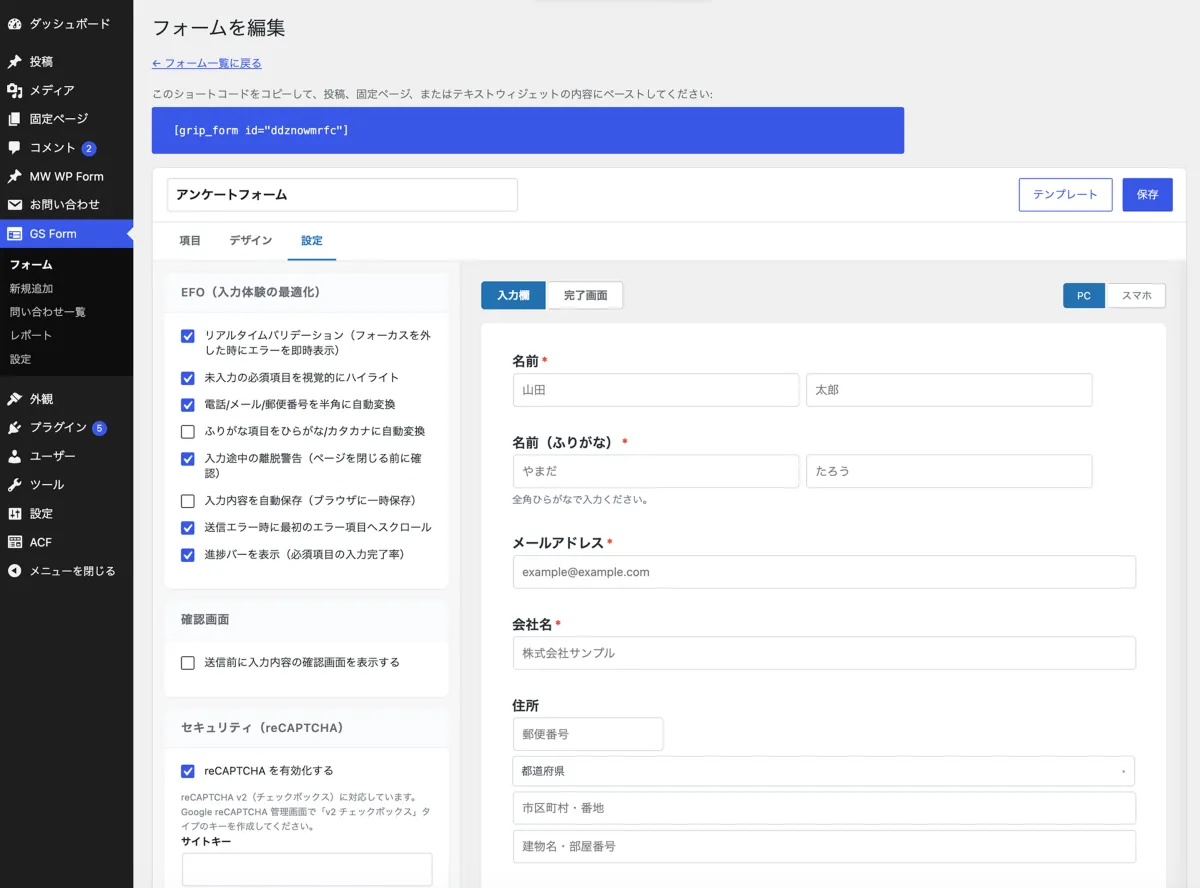
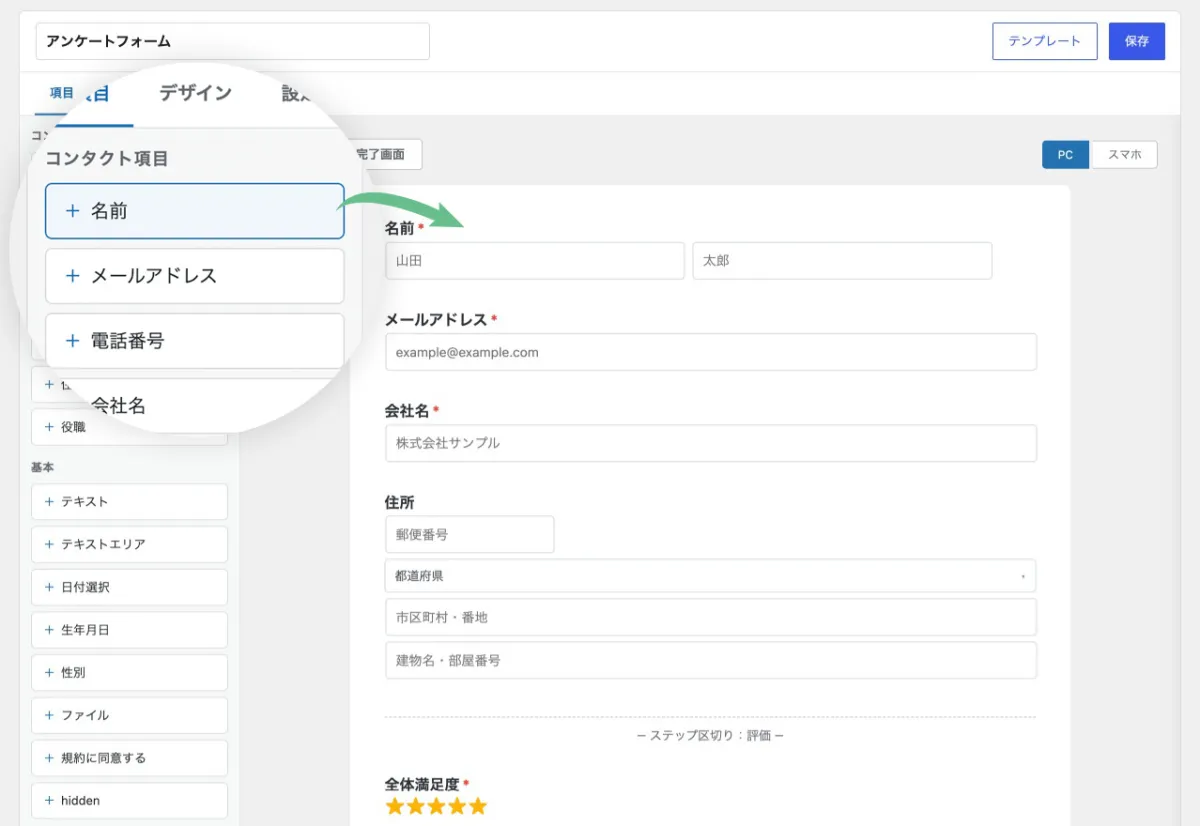
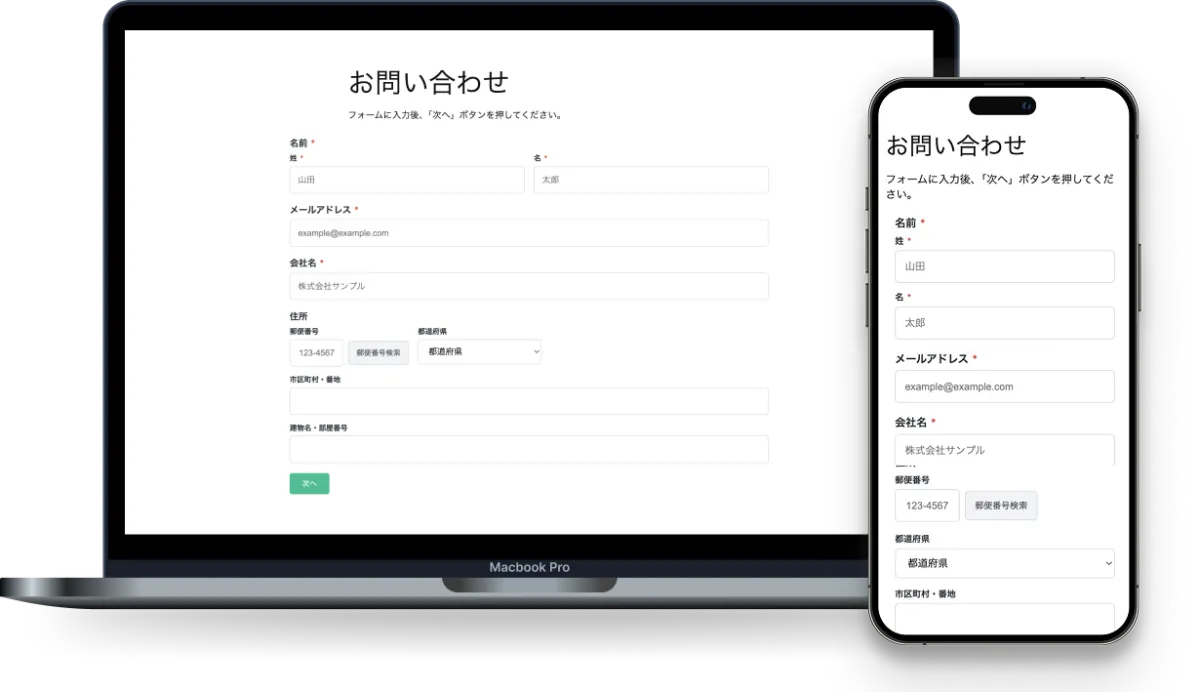
高機能フォーム作成
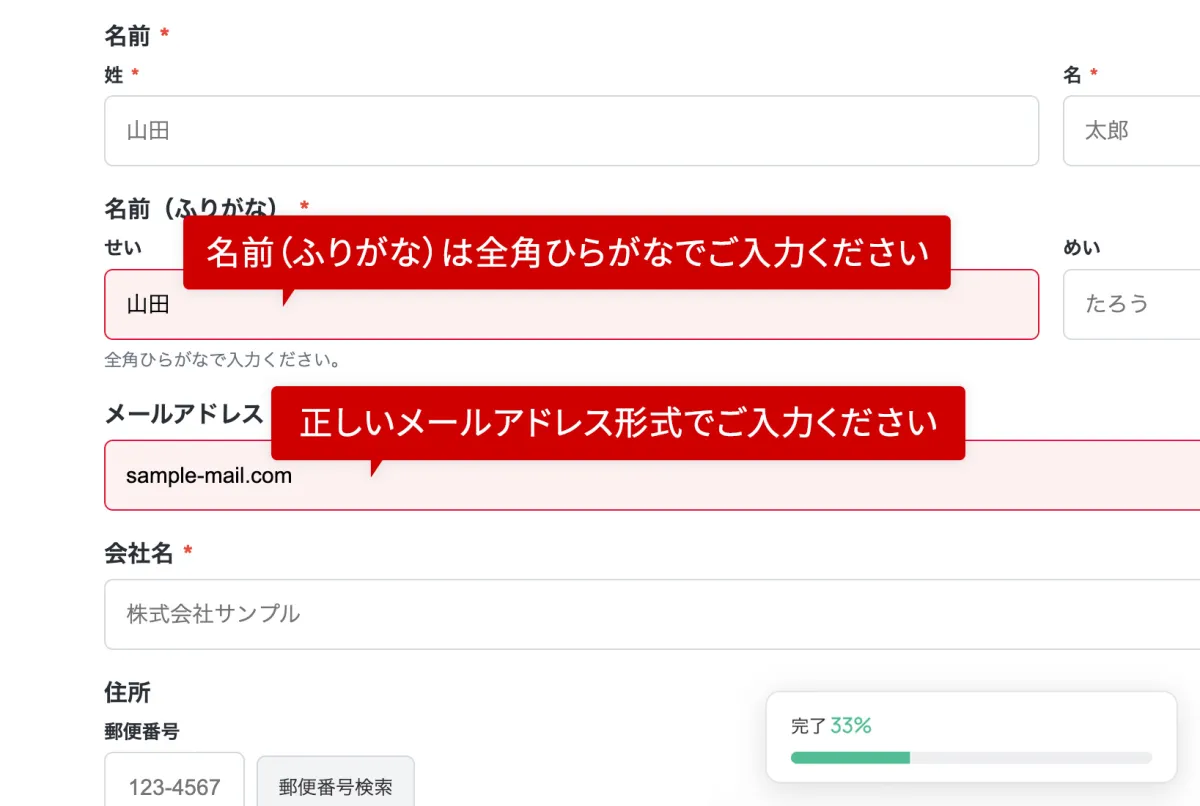
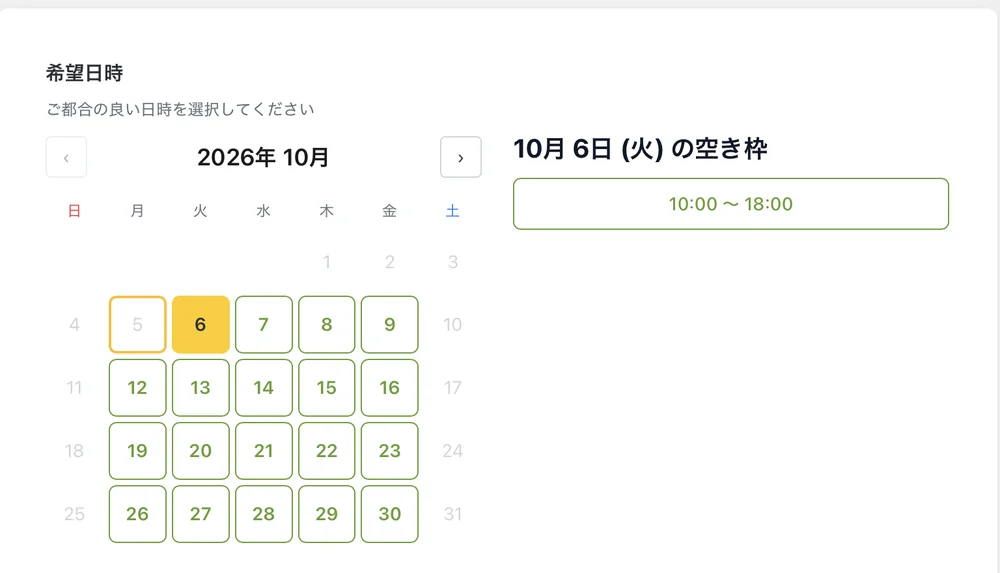
grip space 連携で、 CVした顧客が「たどった経緯」まで分かる
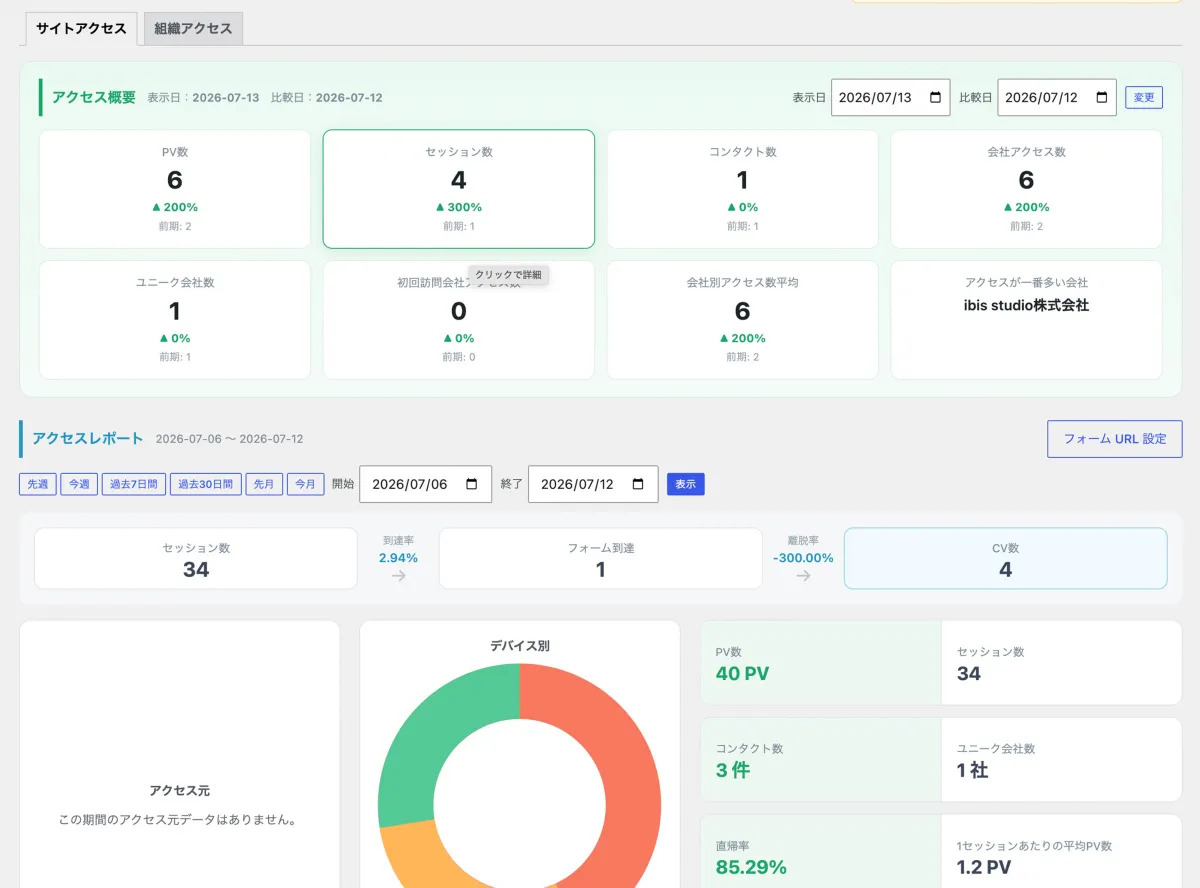
訪問企業アクセスレポート
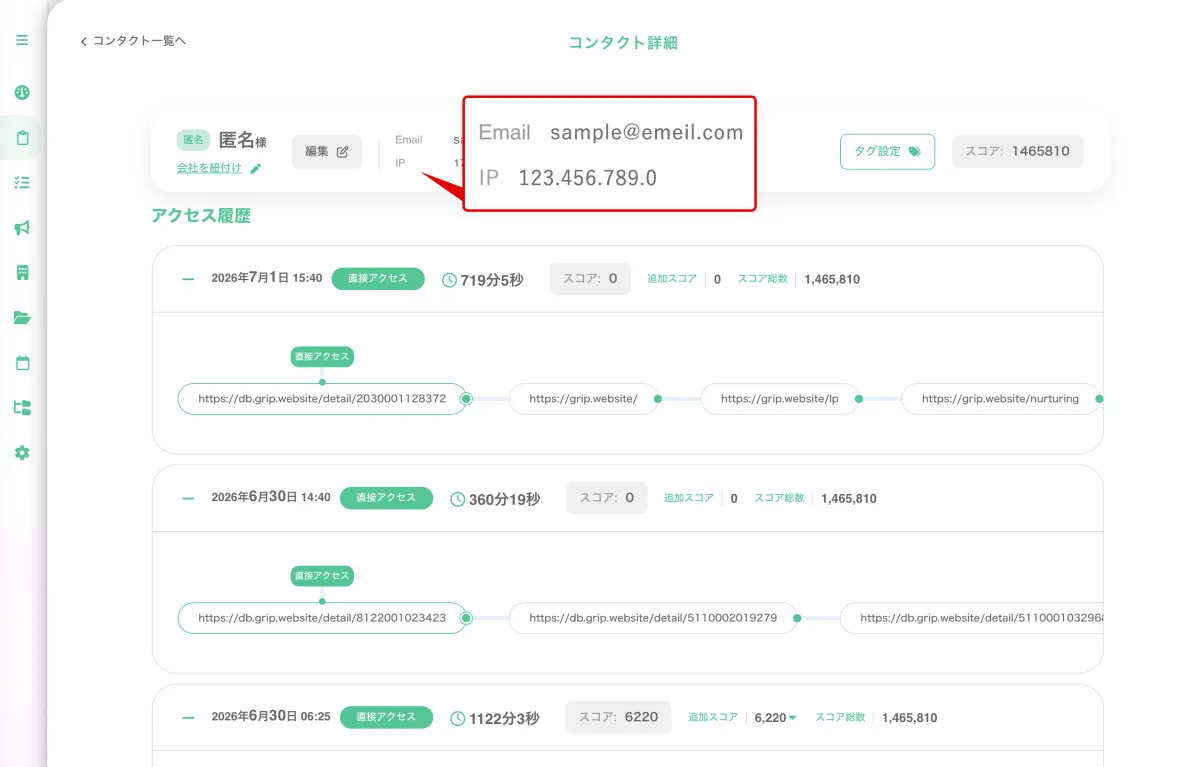 | サイトに訪問した会社が 「誰か」分かるIPアドレスから訪問企業を自動判別し、WordPress の管理画面に表示。これまで匿名のPVでしか見えなかった訪問者を「株式会社◯◯が本日訪問」と会社単位で可視化します。GAでは見えない、BtoBマーケの土台です。 |
サイトに訪問した会社が 「誰か」分かるIPアドレスから訪問企業を自動判別し、WordPress の管理画面に表示。これまで匿名のPVでしか見えなかった訪問者を「株式会社◯◯が本日訪問」と会社単位で可視化します。GAでは見えない、BtoBマーケの土台です。 | |
会社ごとのアクセス数・訪問ページ履歴が分かる訪問企業ごとにアクセス数を集計。会社名をクリックすると、その企業がいつ・どのページを見たかの訪問履歴まで確認できます。どの企業がどれだけ関心を持っているかが一目で分かります。 | 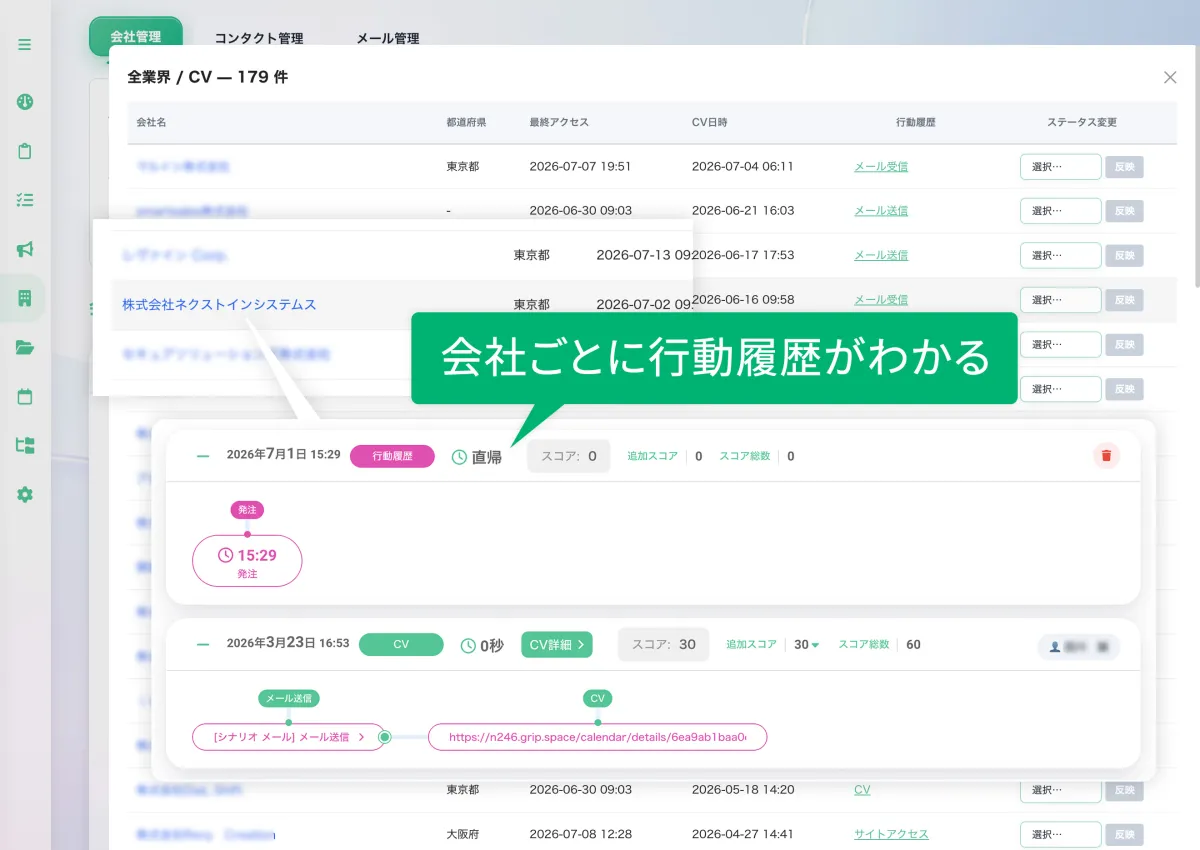 |
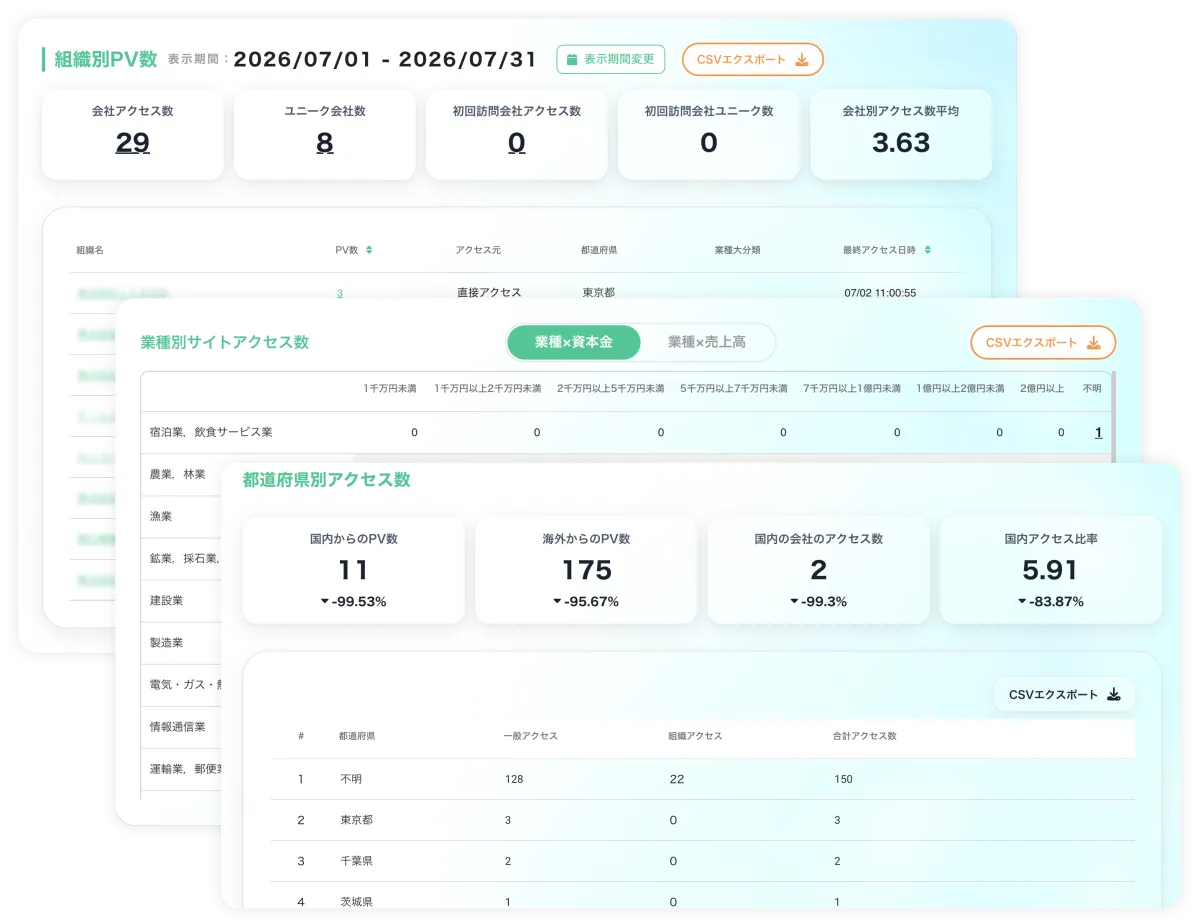 | 上位プランなら、企業属性・業種別/都道府県別までスタータープラン以上なら、訪問企業の業種・所在地・売上高などの企業属性や、業種別・都道府県別の集計レポートまで利用できます。フリープランで使い始めて、必要に応じてアップグレードできます。 |
上位プランなら、企業属性・業種別/都道府県別までスタータープラン以上なら、訪問企業の業種・所在地・売上高などの企業属性や、業種別・都道府県別の集計レポートまで利用できます。フリープランで使い始めて、必要に応じてアップグレードできます。 | |
Contact Form by gripspace なら0円で全部解決!
Contact Form by gripspace なら0円で全部解決!
その他の機能
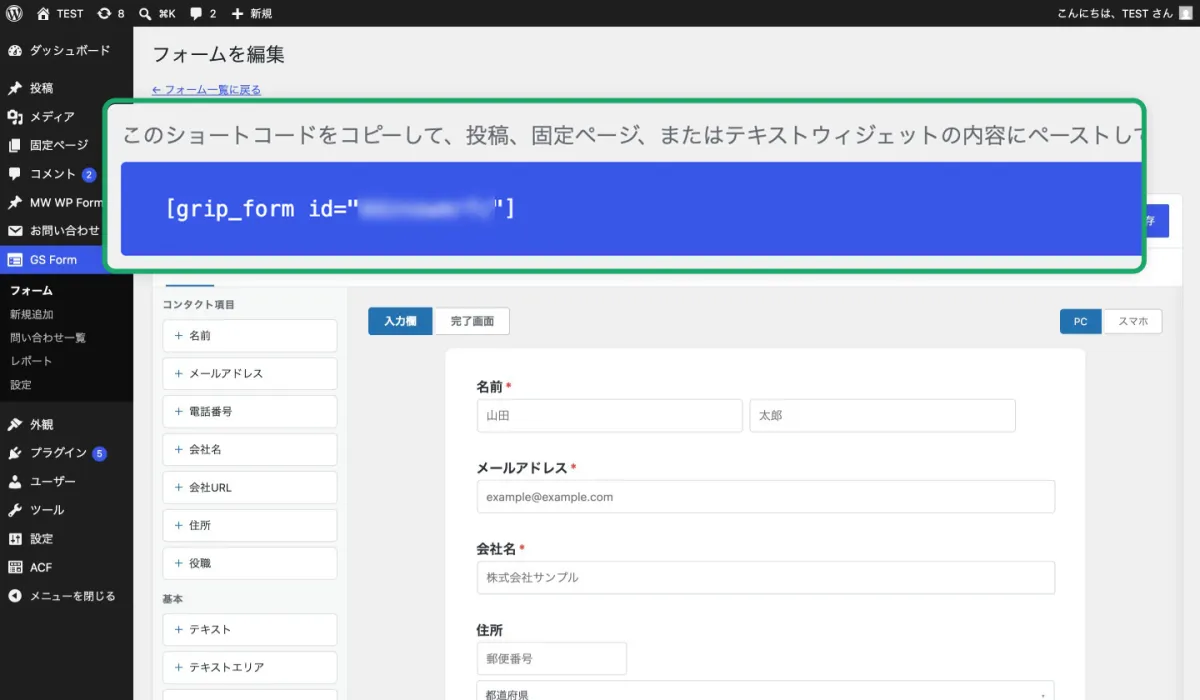
ショートコードで簡単設置
生成されたショートコードを投稿・固定ページ・テキストウィジェットに貼るだけで公開。テーマ編集やコードの記述は不要です。
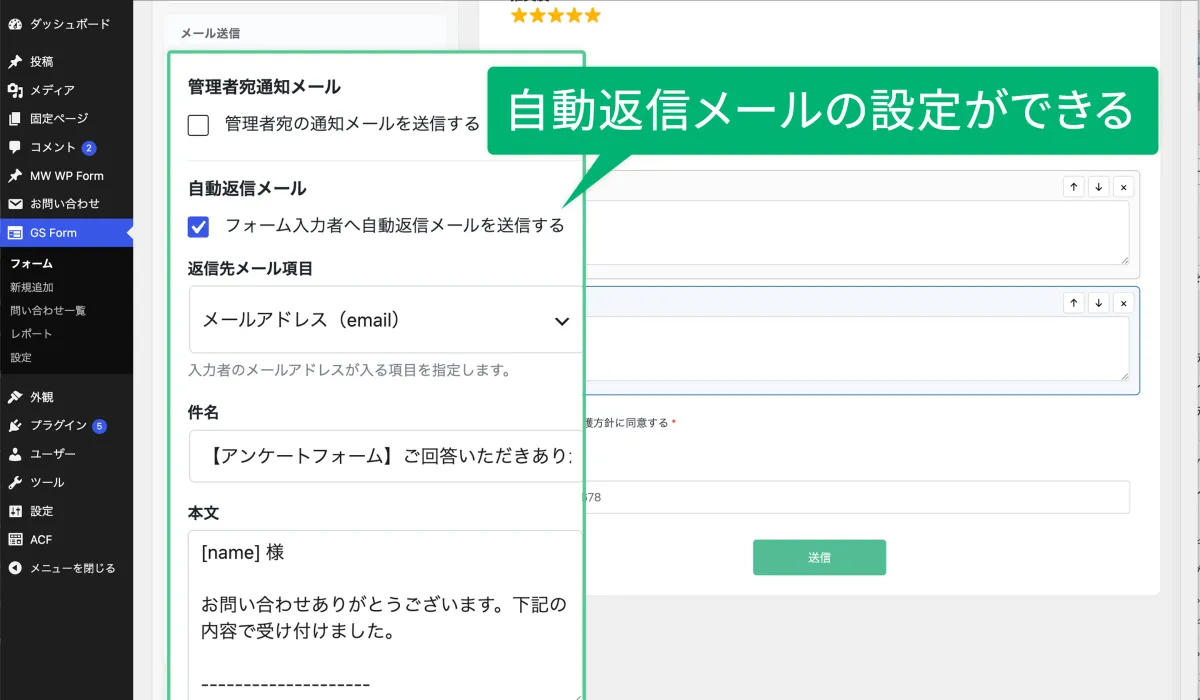
メール通知・自動返信
投稿があれば担当者にメールで通知。送信者への自動返信メールも設定でき、問い合わせ対応をスムーズにします。
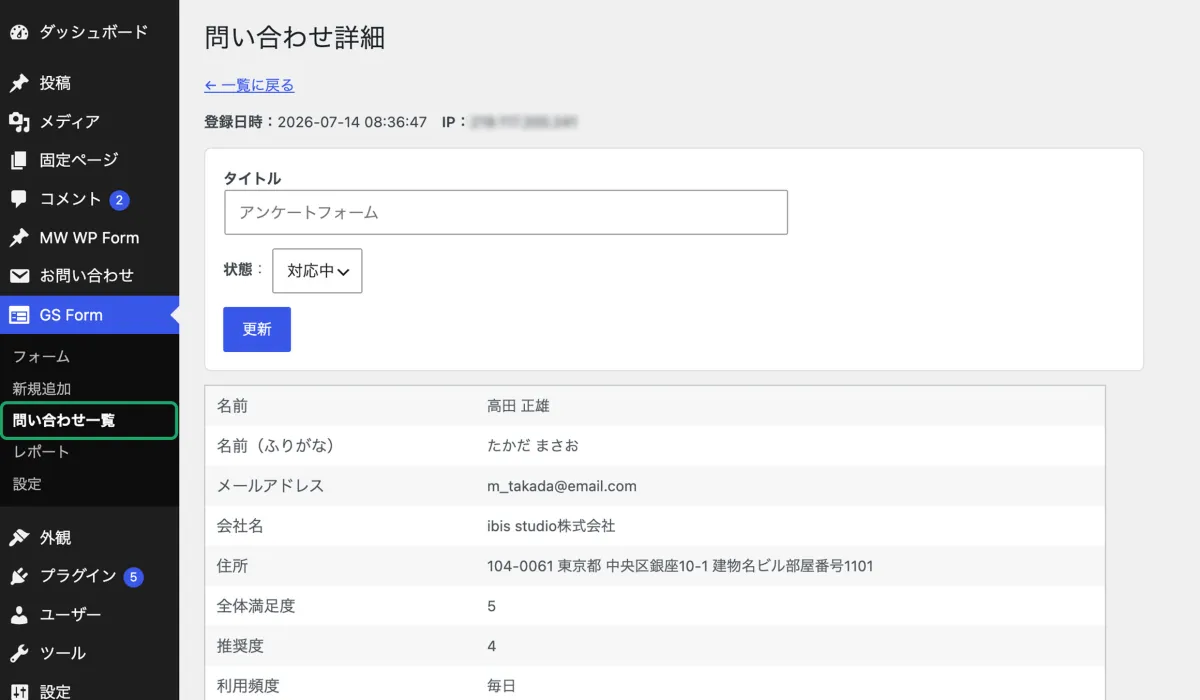
問い合わせ管理 (WordPress内に保存)
フォーム送信データは WordPress 内に保存。問い合わせ一覧でステータス(未対応/対応中/完了)を管理でき、フォーム別の件数や、表示数・CV数のグラフも確認できます。外部に送らず自社サイト内で完結させることも可能です。
開発者向けフック
テーマの functions.php や小さなプラグインから、以下のアクション/フィルターフックで挙動を自由にカスタマイズできます。
テーマの functions.php や小さなプラグインから、以下のアクション/フィルターフックで挙動を自由にカスタマイズできます。
| フック名 | 種別 | できること |
|---|---|---|
| grip_cf_field_options | filter | セレクト/ラジオ/チェックボックスの選択肢を、WordPress の投稿などから動的に生成・差し替え |
| grip_cf_admin_email | filter | 通知メールの宛先・件名・本文・ヘッダを変更(宛先を空にすると送信をスキップ) |
| grip_cf_autoreply_email | filter | 自動返信メールの宛先・件名・本文・ヘッダを変更 |
| grip_cf_validate | filter | 独自のバリデーションルールを追加(エラーを返すと送信を中止) |
| grip_cf_submission_values | filter | 保存・メール送信の前に送信値を加工 |
| grip_cf_upload_dir | filter | 添付ファイルの保存先フォルダを変更 |
| grip_cf_form_config | filter | フロントの JavaScript 設定(EFO/確認画面/reCAPTCHA)を調整 |
| grip_cf_after_emails | action | 通知・自動返信メールの送信後に実行 |
| grip_form_submitted | action | 送信が成功するたびに実行(CV転送などに利用) |
各フックのサンプルコードは、プラグイン管理画面「grip space」設定ページの「開発者向け:アクション・フィルターフック」に記載しています。
よくあるご質問
WordPressにお問い合わせフォームを設置する手順
フォームの作成から設置まで、コードを書かずに管理画面だけで完結します。grip space への登録は不要で、フォームと送信内容は WordPress の中に保存されます。
- 管理画面の「プラグイン」→「新規追加」で Contact Form by gripspace を検索し、インストールして有効化します。
- 左メニューの「GS フォーム」→「フォームを新規追加」を開きます。テンプレート(お問い合わせ・資料ダウンロード・オンライン相談予約・採用エントリーなど)から選ぶか、項目を1つずつ追加します。
- 「デザイン」「設定」で、色・確認画面・自動返信メール・送信後の動作を決めて保存します。
- 表示されるショートコード
[grip_form id="…"]を、固定ページや投稿、ブロックエディタの「ショートコード」ブロックに貼り付けます。
送信された内容は「問い合わせ一覧」で確認できます。管理者への通知メールと、送信者への自動返信メールも送れます。
予約カレンダー(日程調整フォーム)も作れます
フォームに「日程調整(予約)」の項目を足すと、訪問者がカレンダーから日付と空いている時間帯を選んで申し込めるようになります。予約が入った枠は自動で埋まるため、メールで候補日をやり取りする手間がなくなります。無料相談・見学会・来店予約・オンライン商談の受付に使えます。
設定できること
- 受付する曜日と時間帯(曜日ごとに「+ 時間帯を追加」で登録)
- 1件あたりの所要時間
- 同じ時間帯に何件まで受けるか(担当者が複数いる場合など)
- 何日後から受け付けるか、何日先まで表示するか
- 特定の日・時間帯だけ受付を止める(プレビューの時間枠をクリックしても切り替えられます)
- 祝日を予約できる日から外す
入った予約は、管理画面の「スケジュール」で月のカレンダーと一覧で確認でき、クリックすると送信された内容も見られます。予約者は自動返信メールに付くURLから、自分で予約をキャンセルできます。予約だけなら Zoom や Google のアカウントは要りません。必要な場合は、設定で Zoom または Google カレンダー / Meet を接続すると、予約が入ったときに会議の作成やカレンダーへの登録まで行えます。
設定の手順や、無料相談・見学会・来店予約の設定例は WordPressの予約カレンダー・日程調整フォーム にまとめています。
入力の手間を減らす機能(EFO)
- 入力欄から離れた時点でエラーを表示(リアルタイムバリデーション)
- 電話番号・メールアドレス・郵便番号を半角に自動変換
- 郵便番号から住所を自動入力
- 入力途中でページを閉じようとしたときの確認
- 送信前の確認画面
- 長いフォームをステップに分けて表示
迷惑送信の対策として、Google reCAPTCHA も設定できます。
Contact Form 7 との違い
Contact Form 7 は利用者が多く、長く使われている定番のプラグインです。違いは、標準の状態で何ができるかにあります。
| Contact Form by gripspace | Contact Form 7(標準の状態) | |
|---|---|---|
| フォームの作り方 | 画面で項目を追加し、プレビューを見ながら作成 | フォームタグを記述して作成 |
| 確認画面 | 設定で表示できる | 別のプラグインで追加 |
| 送信内容の保存 | WordPress 内に保存し「問い合わせ一覧」で確認 | 保存されない(別のプラグインで追加) |
| 予約カレンダー | フォームの項目として追加できる | なし |
| 訪問企業の把握 | grip space と連携すると、どの会社がサイトを見たか分かる | なし |
すでに Contact Form 7 で運用しているフォームを無理に置き換える必要はありません。確認画面や予約の受付を足したいとき、問い合わせの前にどの会社が見に来ていたかを知りたいときに、比べてみてください。
フォームのメールが届かないときは
送信完了の画面が出ても、メールが届いていないことがあります。多くは、サーバーから直接送ったメールが「なりすまし」と判定されて弾かれていることが原因です。切り分けの手順は お問い合わせメールが届かないとき|原因はほぼ3つ にまとめています。このプラグインは送信内容を WordPress 内にも保存するため、メールが届かなくても問い合わせ自体は「問い合わせ一覧」に残ります。
このプラグインの使い方と比較
Contact Form by gripspace の使い方|インストールからフォーム設置・予約カレンダー・grip space 連携まで
WordPress のフォームプラグイン「Contact Form by gripspace」の使い方を、実際の画面の名前に沿ってまとめました。インストール、フォームの作成と設置、メール設定、問い合わせの確認、予約カレンダー、grip space との連携まで順に説明します。
WordPressのお問い合わせフォームプラグイン比較|確認画面・保存・予約・開発状況で選ぶ
Contact Form 7、Snow Monkey Forms、WPForms、MW WP Form、Contact Form by gripspace の5つを、料金、確認画面、送信内容の保存、予約、開発状況で比べました。2026年10月時点の公式情報にもとづきます。