WordPressに予約カレンダー・日程調整フォームを無料で
訪問者がカレンダーから日付と空いている時間帯を選び、そのまま申し込めるフォームを作れます。予約が入った枠は自動で埋まるため、メールで候補日をやり取りする手間がなくなります。
無料プラグイン「Contact Form by gripspace」の機能の1つです。お問い合わせフォームの項目として予約カレンダーを置くので、名前や相談内容と一緒に日時を受け付けられます。
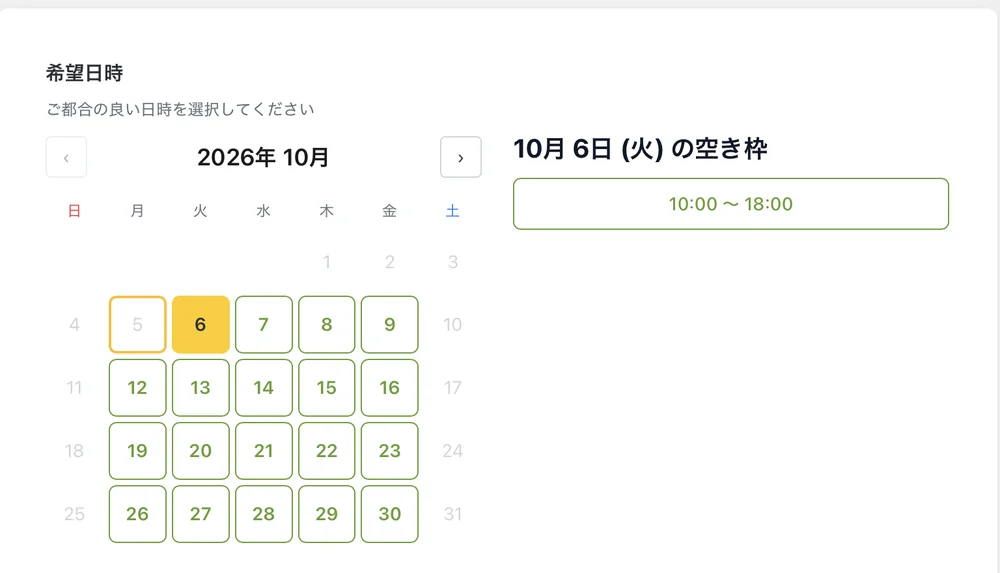
公開ページでの表示例。日付を選ぶと、その日の空き枠が表示されます。
予約カレンダーでできること
- 受付する曜日と時間帯を、曜日ごとに登録
- 1件あたりの所要時間を設定(30分・60分のほか、5分刻みで自由に)
- 同じ時間帯に何件まで受けるか(担当者が複数いる場合など)
- 何日後から受け付けるか、何日先まで表示するか
- 特定の日・時間帯だけ受付を止める(プレビューの時間枠をクリックしても切り替え可能)
- 祝日を予約できる日から外す
- 予約が入った枠は自動で埋まり、上限を超える二重予約は起きない
- 予約者は自動返信メールのURLから自分でキャンセルできる(理由は任意で入力。キャンセルされた枠は再び予約できるようになる)
- 管理画面の「スケジュール」で、予約を月のカレンダーと一覧で確認(キャンセル理由も表示)
- Zoom・Google Meet の会議を予約と同時に作成(任意)
予約はフォームの送信として扱われるので、管理者への通知メールと、予約者への自動返信メールも送れます。確認画面や入力補助(EFO)、reCAPTCHA など、フォームの機能もそのまま使えます。
使い方(設置の手順)
- 管理画面の「プラグイン」→「新規追加」で Contact Form by gripspace を検索し、インストールして有効化します。
- 左メニューの「GS フォーム」→「フォームを新規追加」を開き、テンプレートの「オンライン相談予約フォーム」を選びます。既存のフォームに「日程調整(予約)」の項目を足すこともできます。
- 日程調整の項目を選び、受付する曜日と時間帯(「+ 時間帯を追加」)、所要時間、各時間帯の最大受付数、予約開始日(何日後から)、予約可能期間(何日先まで)を設定します。
- 保存して、表示されるショートコード
[grip_form id="…"]を固定ページに貼り付けます。 - 入った予約は「GS フォーム」→「スケジュール」で確認します。予約をクリックすると、送信された内容が見られます。
設定例
無料相談・オンライン商談の予約
- 受付:平日 10:00〜17:00、所要時間 60分、各時間帯の最大受付数 1件
- 予約開始日を2日後にして、準備の時間を確保する
- Zoom または Google Meet を接続し、予約と同時に会議URLを発行する
会議URLは自動返信メールに入るので、日程が決まったあとの連絡が要りません。
見学会・説明会の予約
- 受付:土曜・日曜だけ、開始時刻を 10:00 / 13:00 / 15:00 の時間帯で登録
- 各時間帯の最大受付数を、1回に案内できる組数(例:5件)にする
- 開催しない日は、その日だけ受付を止める
1つの時間帯に複数組を受けられるので、定員制の説明会にも使えます。
来店・施術の予約
- 受付:営業日の営業時間、所要時間 30分
- 各時間帯の最大受付数を、対応できるスタッフの人数にする
- 定休日は曜日から外し、臨時休業は日ごとに受付を止める。祝日を休む場合は祝日を除外する
名前・電話番号・希望メニューなどの項目を同じフォームに並べられます。
ほかの予約の仕組みとの違い
WordPressで予約を受ける方法は、大きく3つあります。どれが合うかは、予約に何を求めるかで決まります。
| このプラグイン(フォームの項目) | 予約専用のプラグイン | 外部の予約・日程調整サービス | |
|---|---|---|---|
| 向いている用途 | 相談・見学・来店など、問い合わせと一緒に日時を受けたい | 席・部屋・スタッフ別の管理、事前決済などを細かく扱いたい | サイトとは別に、予約の受付や管理をまとめて任せたい |
| 費用 | 無料 | 製品による(無料版と有料版がある製品が多い) | 月額がかかることが多い |
| 予約データの保存先 | 自社の WordPress | 自社の WordPress | サービス側 |
| 入力項目 | お問い合わせフォームと同じ画面で自由に追加 | 製品の予約画面の仕様に合わせる | サービスの画面の仕様に合わせる |
| 事前決済・会員機能 | なし | 製品による | サービスによる |
このプラグインは、予約を「問い合わせの一部」として受けるための作りです。事前決済や会員ごとの予約履歴が必要な場合は、予約専用のプラグインや外部サービスを選んでください。逆に、日時と一緒に相談内容や会社名を聞きたい場合は、項目を自由に足せるこのプラグインのほうが扱いやすいはずです。
よくある質問
- 料金はかかりますか?
- プラグインは無料です。フォームはいくつでも作れます。
- grip space への登録は必要ですか?
- 不要です。予約カレンダーとフォームは WordPress の中だけで動き、予約も WordPress に保存されます。grip space と連携すると、サイトを訪問した企業の分析などが使えるようになります。
- Zoom や Google のアカウントがないと使えませんか?
- 使えます。予約の受付だけなら、どちらも要りません。オンライン会議のURLを自動で発行したい場合や、予約を Google カレンダーに入れたい場合にだけ接続します。
- 予約した人が自分でキャンセルできますか?
- できます。自動返信メールにキャンセル用のURLが自動で付き、開くと予約内容とキャンセル理由(任意)の入力欄が出ます。ボタンを押すとキャンセルされ、枠が空き、管理者と予約者にキャンセルのお知らせメールが届きます。URLを開いただけではキャンセルされません。開始時刻を過ぎた予約はキャンセルできません。
- 予約が入ったことはどこに届きますか?
- フォームの「管理者宛メール」に設定した宛先に届きます。設定していない場合は、予約とキャンセルのお知らせを WordPress の管理者メールアドレス(設定 → 一般)に送ります。
- 同じ時間に2人から申し込みがあったらどうなりますか?
- 「各時間帯の最大受付数」を超えては入りません。同時に送信された場合も、確定の直前に枠を確認してから予約を入れるため、上限を超える二重予約は起きない作りです。
- 予約した人にはメールが届きますか?
- フォームの自動返信メールを有効にすると、選んだ日時を含む入力内容が届きます。Zoom や Google Meet を接続している場合は、会議のURLもメールに入ります(本文に [meeting_url] と書けば好きな位置に出せます)。
このプラグインの使い方と比較
Contact Form by gripspace の使い方|インストールからフォーム設置・予約カレンダー・grip space 連携まで
WordPress のフォームプラグイン「Contact Form by gripspace」の使い方を、実際の画面の名前に沿ってまとめました。インストール、フォームの作成と設置、メール設定、問い合わせの確認、予約カレンダー、grip space との連携まで順に説明します。
WordPressのお問い合わせフォームプラグイン比較|確認画面・保存・予約・開発状況で選ぶ
Contact Form 7、Snow Monkey Forms、WPForms、MW WP Form、Contact Form by gripspace の5つを、料金、確認画面、送信内容の保存、予約、開発状況で比べました。2026年10月時点の公式情報にもとづきます。